
Meta Description :
अपने Windows PC की RAM का Size, Speed, Type और Real-Time उपयोग कैसे चेक करें? यहाँ जानें Task Manager, CMD और Software से RAM चेक करने के आसान तरीके।
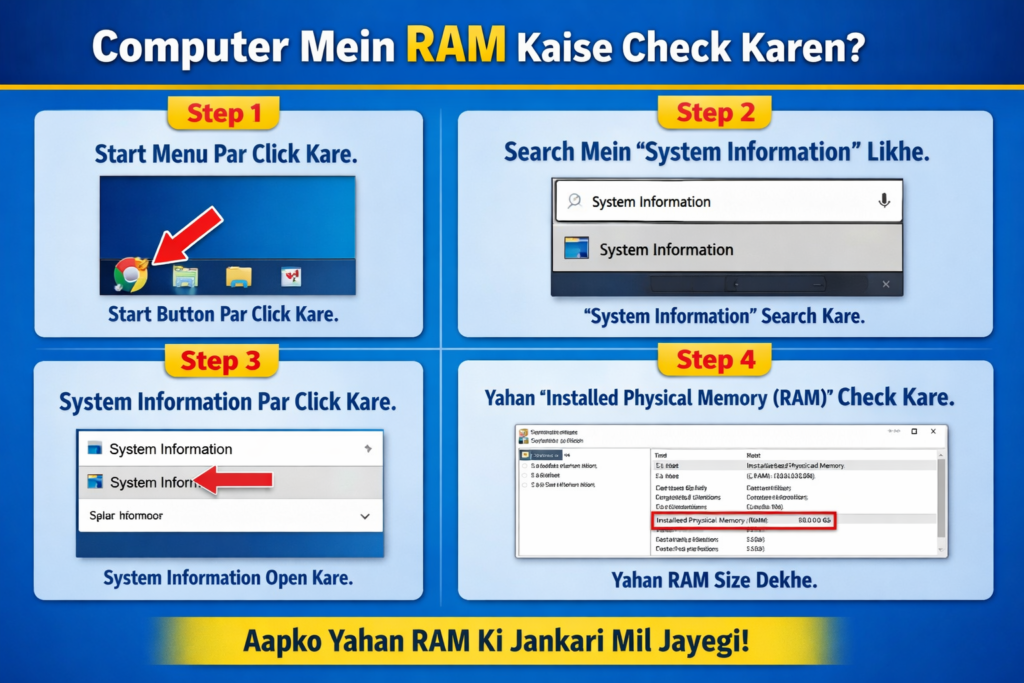
Windows में अपनी RAM कैसे जांचें? (2025 की पूरी गाइड)
दोस्तो अगर आपका कंप्यूटर हाल ही में धीमा चल रहा है, ज्यादा लैग कर रहा है, या आप गेमिंग/वीडियो एडिटिंग के दौरान परफॉर्मेंस ड्रॉप महसूस कर रहे हैं, तो इसका सबसे बड़ा कारण RAM भी हो सकता है। इसलिए अपने सिस्टम में लगी RAM के बारे में सही जानकारी होना बेहद ज़रूरी है—जैसे उसकी क्षमता (size), स्पीड, टाइप और रियल-टाइम उपयोग।
अच्छी बात यह है कि Windows हमें कई आसान तरीके देता है जिनसे हम सिर्फ कुछ क्लिक में अपनी RAM की पूरी डिटेल देख सकते हैं।
आज की इस गाइड में हम Task Manager, Command Prompt, और Pro Software Tools की मदद से RAM चेक करने के सभी तरीकों को समझेंगे।
क्या आपको पता है…?
दोस्तो कई बार लोग 16GB लिखकर RAM खरीद लेते हैं, लेकिन असल में उनके सिस्टम में सिर्फ 8GB usable RAM दिखती है!यह समस्या गलत मेमोरी जानकारी जानने के कारण होती है।इस पोस्ट में दिए तरीकों से आप ठीक-ठीक जान पाएंगे कि आपके कंप्यूटर में कौन सी RAM है और वह कैसे काम कर रही है।
1. Task Manager से RAM चेक करना (सबसे आसान तरीका)
दोस्तो Windows में RAM चेक करने का सबसे तेज़ और आसान तरीका Task Manager है। यह तरीका विशेष रूप से उपयोगी है अगर आप अपने सिस्टम के real-time RAM usage को भी देखना चाहते हैं।
स्टेप 1: Task Manager खोलें
दोस्तो इसके देखने के दो तरीके हैं-
• Ctrl + Shift + Esc को एक साथ दबाएँ
या
•Taskbar पर Right Click → Task Manager
स्टेप 2: “Performance” टैब खोलें
•दोस्तो आँपको बाएँ साइड में कई सारे विकल्प दिखेंगे। अब उन विकल्पों में से वहाँ से Memory पर क्लिक करें।
स्टेप 3: RAM की Details देखें
दोस्तो अब यहाँ पर आपको कई ऑप्शन मिलेंगे:-
•कुल RAM कितनी है? (जैसे: 8GB, 16GB, 32GB)
•RAM की Speed (जैसे: 3200 MHz, 5600 MHz)
•Slots कितने इस्तेमाल में हैं
•कितनी RAM अभी उपयोग में है
•Available Memory
•Form Factor (DIMM/SODIMM)
दोस्तो यह सब तरीका क्यों उपयोगी है?
दोस्तो क्यूंकि इन सभी तरीकों से आप इन सभी बातों को आसानी से समझ सकें इसलिए इन सभी तरीकों की आवश्यकता पड़ती है। जैसे:-
•Real-time RAM usage देखने के लिए
•ऐप्स कितनी RAM ले रही हैं यह जानने के लिए
•PC Slow क्यों है यह समझने में मदद करता है
2. Command Prompt से RAM चेक करना (टेक-सैवी यूज़र्स के लिए)
दोस्तो अगर आप अपने सिस्टम की RAM का Size, Speed और Manufacturer एक कमांड से देखना चाहते हैं तो उसके लिए CMD का तरीका बहुत काम का है, तो दोस्तो CMD को कैसे यूज करते हैं आइए जानते:-
स्टेप 1: CMD खोलें
• इसके लिए सबसे पहले Win + R को एक साथ दबाएँ
•अब Run box में cmd को टाइप करें
•अब Enter बटन को दबाएँ
स्टेप 2: यह कमांड टाइप करें:
wmic memorychip get capacity, speed, manufacturer
यह कमांड टाइप करने के बाद Enter बटन को दबाएं, दोस्तो Enter बटन दबाते ही आपको RAM की ये सारी जानकारियाँ यहां पर मिल जाएँगी जैसे:-
•Capacity (Bytes में)
•Speed (MHz)
•Manufacturer (जैसे: Samsung, Hynix, Corsair)
दोस्तो अब यह तरीका क्यों बेहतर है?
आइए इसके बारे में समझते हैं
•यहां से आपको सटीक हार्डवेयर जानकारी मिलती है
•यहां से बिना किसी सॉफ्टवेयर के साफ-लेख यानी कि (clean text) में result मिलता है
•दोस्तो यह टेक यूज़र्स और troubleshooters के लिए सबसे अच्छा।
3- CPU-Z Software से RAM की Full Detail देखें (Pro-Level Information)
दोस्तो अगर आप अपने कंप्यूटर में RAM की detailed जानकारी चाहते हैं— जैसे:-
•RAM का Type (DDR4 / DDR5) है।
•Frequency क्या है ।
•Timings क्या है ।
•Voltage कितना लेता है ।
•Manufacturer कौन है ।
•Module Size क्या है ।
तो दोस्तो इसके लिए CPU-Z सबसे भरोसेमंद टूल है, तो दोस्तो CPU-Z टूल को कैसे डाउनलोड करें और फिर कैसे इंस्टॉल करें।
स्टेप 1: CPU-Z डाउनलोड और इंस्टॉल करें
दोस्तो आप इस टूल को इसकी आधिकारिक वेबसाइट से डाउनलोड कर सकते हैं, बस दो क्लिक में इंस्टॉल हो जाता है।
स्टेप 2: Software खोलें और “Memory” टैब चुनें
दोस्तो यहाँ आप देख सकते हैं:
•RAM Type (DDR4 / DDR5 / LPDDR4X)
•Channel Mode
•DRAM Frequency
•CAS Latency, RAS Delay जैसे Timing Parameters
स्टेप 3: “SPD” टैब में जाएँ
दोस्तो यहाँ आपको RAM के हर स्लॉट की जानकारी अलग-अलग दिखाई देगी।
•कौन सा ब्रांड लगा है
•कितने GB का module लगा है
•इसकी rated speed क्या है
•असली है या नकली — यह भी पता लग जाता है !
CPU-Z क्यों यूज़ करें?
•सबसे detailed RAM जानकारी देता है
•अपग्रेड से पहले compatibility चेक करने में मदद करता है
•Vendor fraud का पता चलता है
👉 Note:अगर आपको किसी Unknown Seller से RAM मिली है, SPD टैब में मिल रही जानकारी को Cross-Check ज़रूर करें।
4. Corsair RAM Users – iCUE से RAM Check करें
दोस्तो अगर आप Corsair की RAM इस्तेमाल करते हैं (खासतौर पर RGB वाली), तो Corsair iCUE आपके लिए perfect टूल है। इससे आंपको काफी मदद मिलेगी।
दोस्तो इसके क्या फायदे:
आइए समझते हैं
•Real-Time RAM performance monitoring
•Temperature monitoring
•RGB lighting control
•Memory Profiles सेट करना
इसका कैसे उपयोग करें?
1. iCUE डाउनलोड करें
2. इंस्टॉल करके PC Restart करें
3. Dashboard में “Memory” सेक्शन खोलें
4. यहाँ आपको RAM की सारी जानकारी मिलेगी
यह तरीका खासतौर पर गेमर्स और हाई-परफॉर्मेंस यूज़र्स के लिए उपयोगी है।
5. BIOS/UEFI से RAM चेक करना (Advanced Method)
दोस्तो अगर Windows बूट नहीं हो रहा है या आप hardware-level details देखना चाहते हैं तो इसके लिए BIOS सबसे अच्छा विकल्प है।
इसको कैसे खोलें?
•दोस्तो अपनी PC को Restart करें →
• Boot स्क्रीन पर DEL / F2 / F10 / F12 में से कोई भी बटन दबाएँ (Motherboard पर निर्भर)
BIOS में RAM Details देखें:
•Total RAM
•Frequency
•XMP Profiles
•Memory Channels
•Voltage
यह तरीका hardware accuracy के कारण कई technicians prefer करते हैं।
कौन सा तरीका कब उपयोग करना चाहिए?
स्थिति सुझाया तरीका
PC Slow चल रहा। Task Manager
RAM का ब्रांड/स्पीड चेक करना। CMD / CPU-Z
Fake RAM चेक करना। CPU-Z (SPD Tab)
Gaming PC है। Corsair iCUE
Windows Boot नहीं हो रहा। BIOS
निष्कर्ष — अपनी RAM जानना क्यों ज़रूरी है?
दोस्तो RAM सिर्फ एक मेमोरी मॉड्यूल नहीं, बल्कि आपके कंप्यूटर की परफॉर्मेंस का आधार है।अगर आपका सिस्टम धीमा है, हेंग करता है, या apps खुलने में समय लेती हैं—तो RAM की जानकारी चेक करना आँपका पहला कदम होना चाहिए।
दोस्तो इस पोस्ट में बताए गए तरीकों से आप आसानी से जान सकते हैं:
आपके सिस्टम में कितनी RAM लगी है
उसकी स्पीड क्या है
वह DDR4 है या DDR5
कितनी RAM real-time में उपयोग हो रही है
आपको RAM अपग्रेड करना चाहिए या नहीं
आशा है यह गाइड आपको सही जानकारी देने में मददगार साबित होगी।